クライアントに VRChat アバターをアップロードするためにセットアップした Unity プロジェクトを引き渡すために、この記事を書いた。
前提
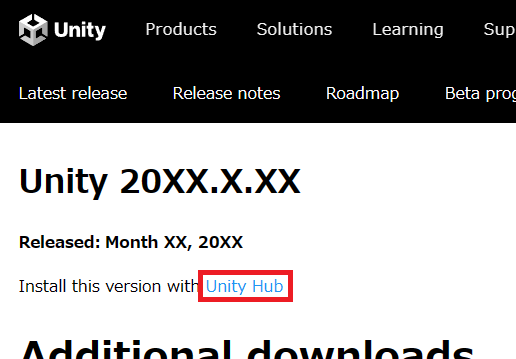
- Unity Hub がインストール済みである。
https://unity.com/download - VRChat で現在利用されているバージョンの Unity をインストール済みである。
https://docs.vrchat.com/docs/current-unity-version - 製作者から Unity パッケージを受け取り済みである。
手順
- Creator Companion のインストール
- Creator Companion を用いたプロジェクトの作成
- Unity パッケージのインポート
① Creator Companion のインストール
- 以下のURLをブラウザで開き、VRChat にログインして、「Download the Creator Companion」をクリックする。
https://vrchat.com/home/download
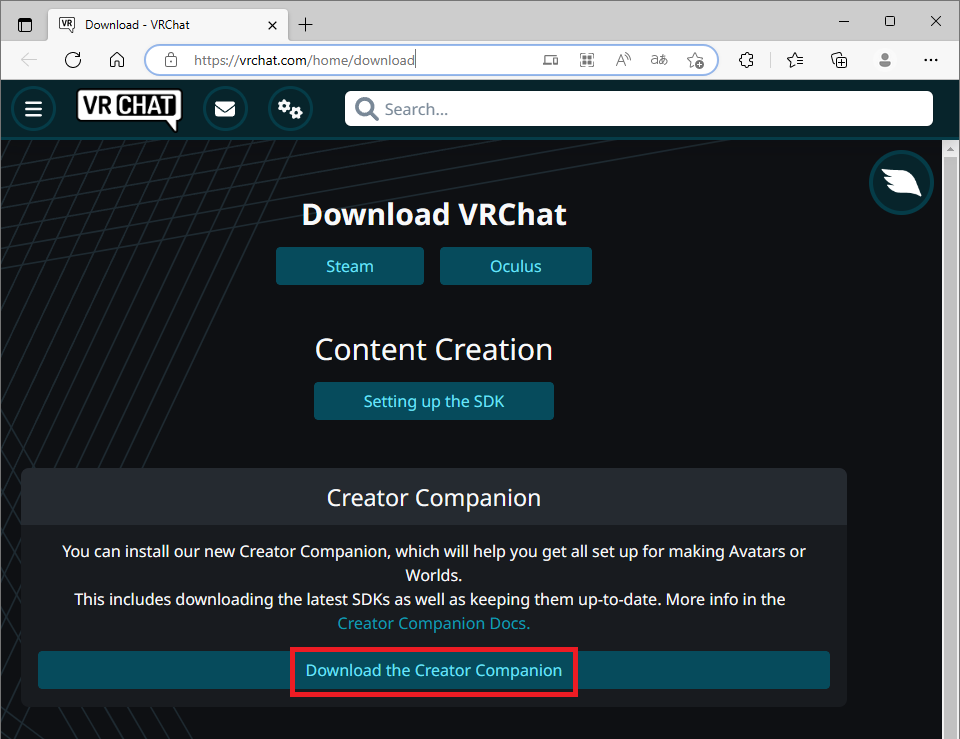
- ダウンロードした後、Creator Companion をインストールする。
② Creator Companion を用いたプロジェクトの作成
- Creator Companion を開く。
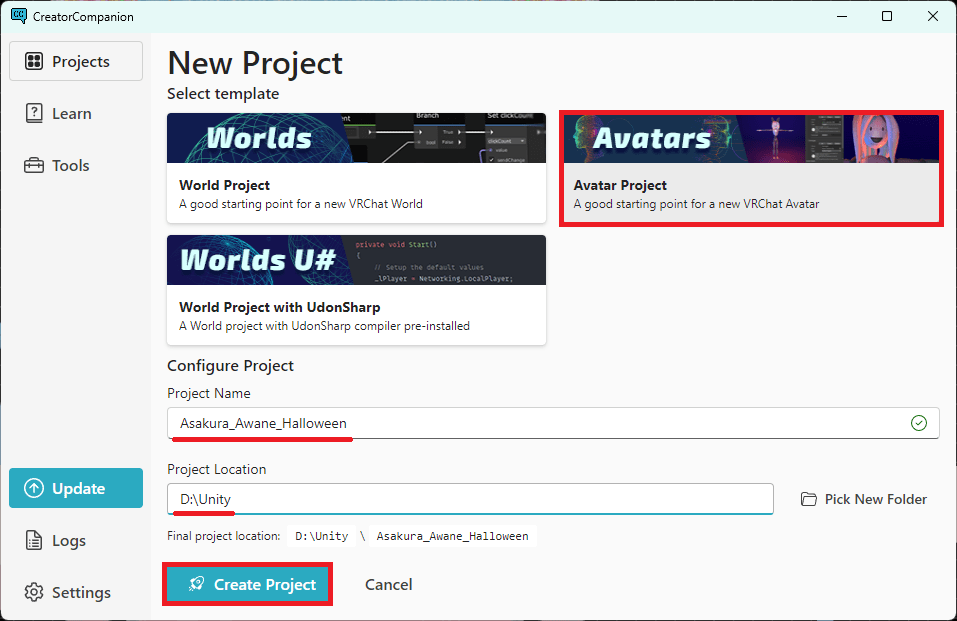
- 「Create New Project」をクリックする。

- 「Avatars」をクリックする。
- 適当な Project Name を入力する。
- 適当な Project Location を入力する。
- 「Create Project」をクリックする。
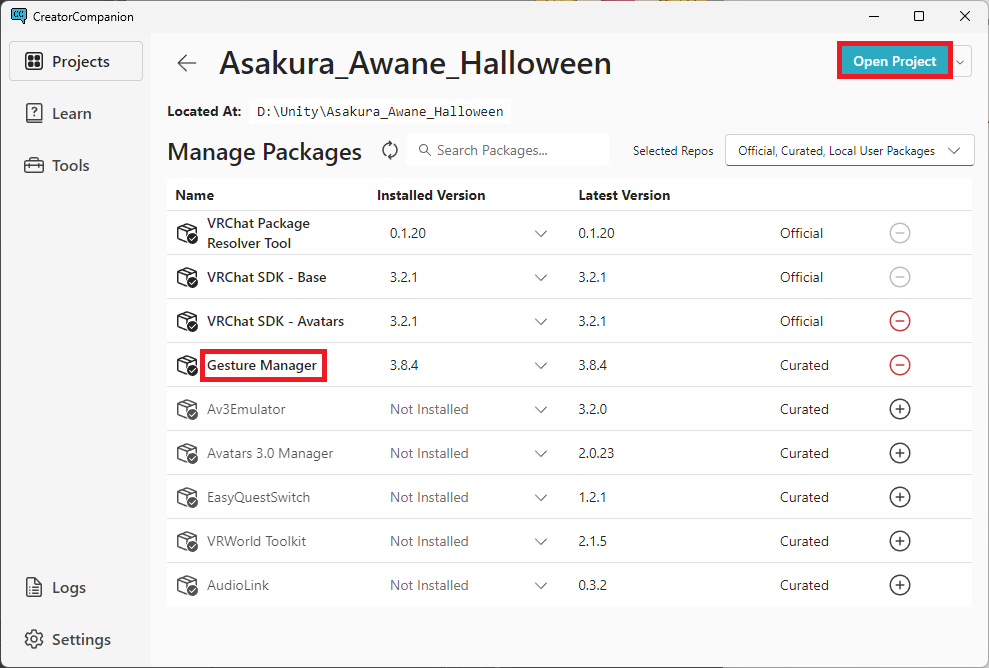
- Gesture Manager を追加する。
- Installed Version を全て最新にする。
- 「Open Project」をクリックする。
③ Unity パッケージのインポート
- 受け取った Unity パッケージをダブルクリックする。
(もしくは Assets フォルダにドラッグ&ドロップする。)

- 「Import Unity Package」のウィンドウにて、「Import」をクリックする。
- Scene ファイルをダブルクリックする。(ファイル名は製作者に聞くと良い。)
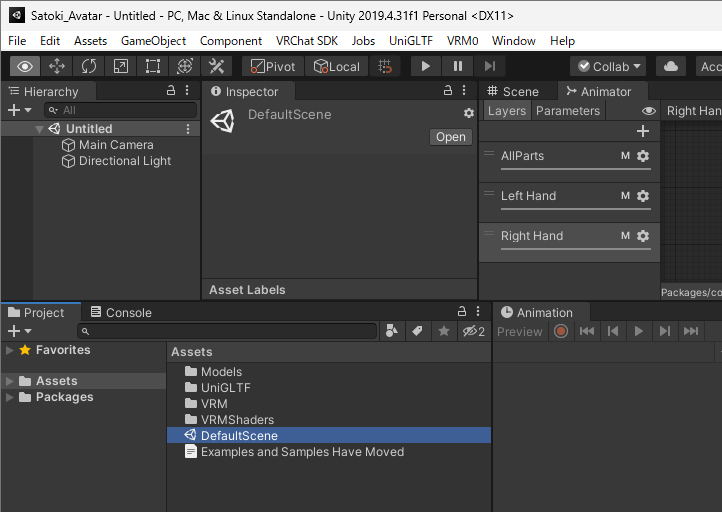
プロジェクトに変更がある場合
製作者から受け取った新しい Unity パッケージを同じプロジェクトにインポートする。変更のあったファイルが上書きされる。ただし、テクスチャは変更があっても上書きされない場合があるため、必要に応じて、当該テクスチャを削除してから、Unity パッケージをインポートする。
必要に応じて、「VRChat アバターのアップロード」に進む。