3D モデルを提供したクライアント向けに書いた記事である。手順が煩雑であるため、3D モデラーに依頼することを推奨する。
VRoid 衣装に着替えさせる①(VRoid Studio と Blender でモデルを改変する)
VRoid 衣装に着替えさせる②(Unity にモデルをインポートする)
VRoid 衣装に着替えさせる③(VRChat アバターとしてセットアップする)
VRoid 衣装に着替えさせる④(VRM を作成する)
はじめに
本記事の作成にあたり、結ぱんや様が作成した以下の洋服を利用した。御礼申し上げる。
【VRoidお洋服】ぽこピーイメージ制服コーデセット※ファンメイド!【無料配布】 – 紋白帳monchouchou – BOOTH
用語の取扱い
- 着替えさせたい衣装を「VRoid 製モデル」とする。
- お渡しした 3D モデルを「オリジナルモデル」とする。
前提
- Blender に VRM-Addon-for-Blender をインストールしている。
- VRoid 製モデル(vroidファイル)を入手している。
- オリジナルモデルの素体(vroid ファイル)を受領している。
- オリジナルモデルの Blender ファイルを受領している。
- オリジナルモデルの VRM および VRChat アバターをセットアップするための Unity パッケージを受領している。
VRoid で素体に衣装を着せる
- VRoid Studio で VRoid 製モデル(vroid ファイル)を開く。
- 衣装を選択する。
- 「未保存のアイテム」を右クリックする。
- 「新規アイテムとして保存」をクリックする。
- 全てのアイテムに関して、上記の手順を実施する。

- オリジナルモデルの素体(vroid ファイル)を開く。
- 先ほど保存した全てのアイテムをダブルクリックして着せてゆく。

- 「VRM エクスポート」する。
※ 設定は全てデフォルトのままで構わない。
Blender に VRM をインポートする
- Blender にてオリジナルモデルの Blender ファイルを開く。
- 先の VRM ファイルをインポートする。

ボーンの位置を合わせる
- 作業しやすいように、ボーン以外のオブジェクトを非表示にする。
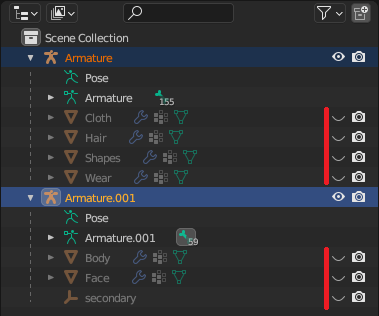
- Edit モードに変更する。
- ボーンの位置(Z 軸)の差を算出する。
※ 参考画像では足首の位置で計算している。
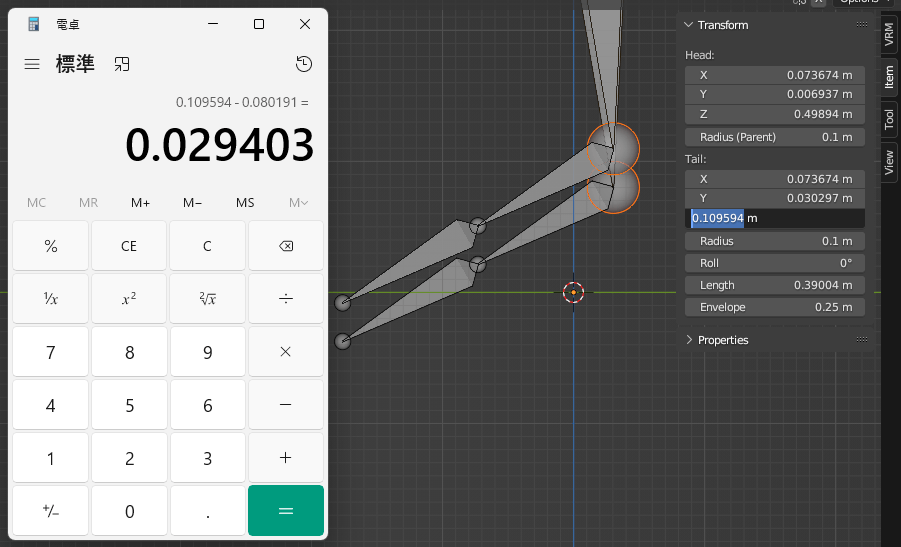
- Object モードに変更する。
- オリジナルモデルのアーマチュア(ボーン)を選択する。
- 先に算出した値の分だけ Z 軸方向に移動させる。
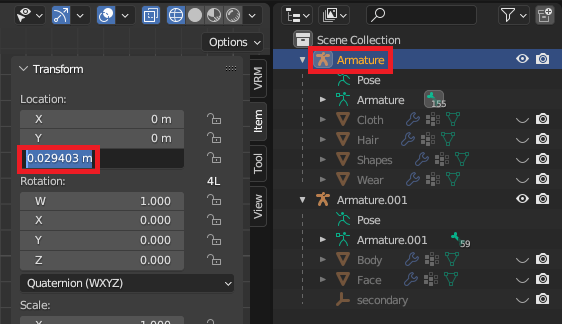
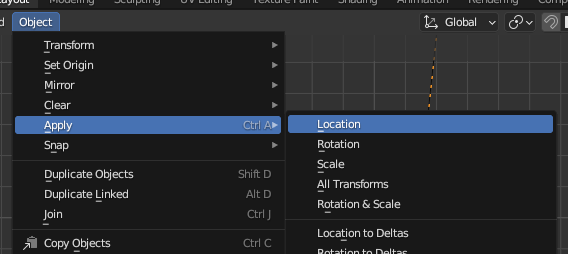
- Object > Apply > Location をクリックする。
- Edit モードに変更する。
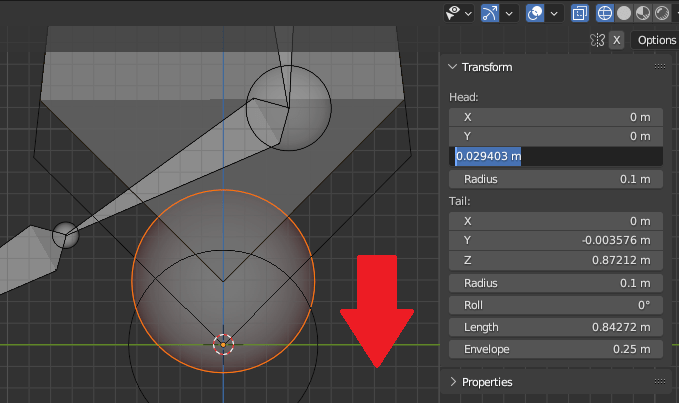
- オリジナルモデルの「Root」ボーンを選択する。
- Head の Z 軸における位置を 0 にする。
重なっているオブジェクトやメッシュを削除する
- Object モードに変更する。
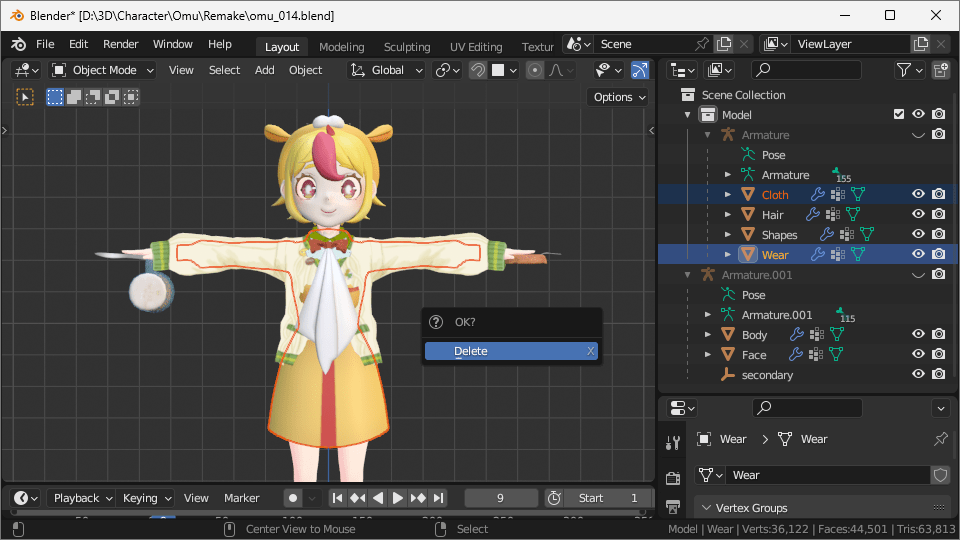
- 重なっているオブジェクトを削除する。
- Edit モードに変更する。
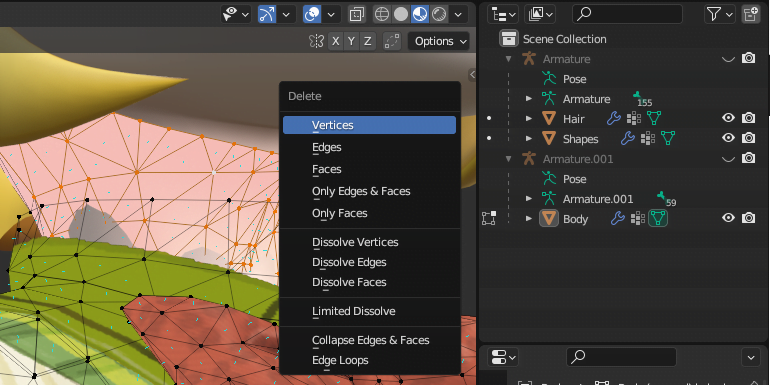
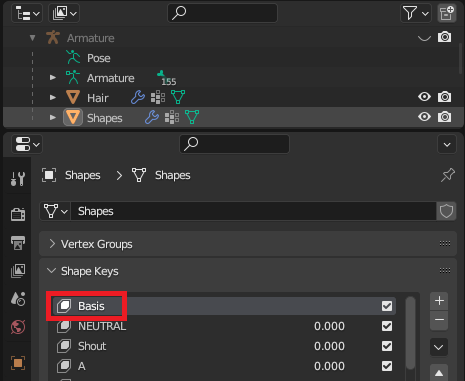
- 重なっているメッシュを削除する。
※ 削除するメッシュのシェイプキーは「Basis」が選択されていることを確認する。
※ 素体は完全に重なっているため分かりづらいが、忘れずに削除する。
VRoid 製モデルのボーンの名前を変更する
- Object モードに変更する。
- VRoid 製モデルのボーンの名前を、Unity Humanoid に合うように変更する。
※ 「VRM のボーン名を VRChat や MMD 用に変更する」の記事の「VRM to Unity Humanoid」を実施する。
アーマチュアを統合する
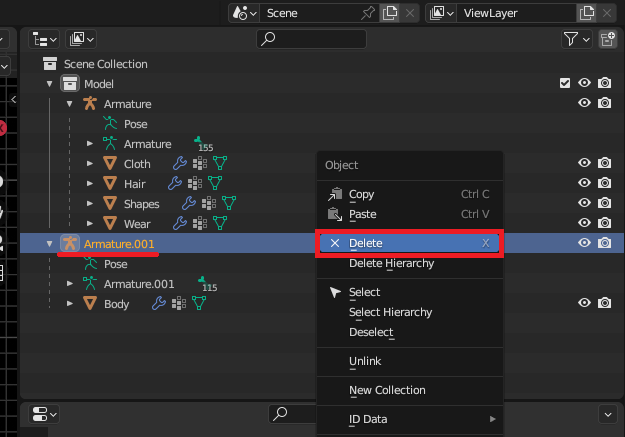
- VRoid 製モデルのアーマチュア(ボーン)を削除する。
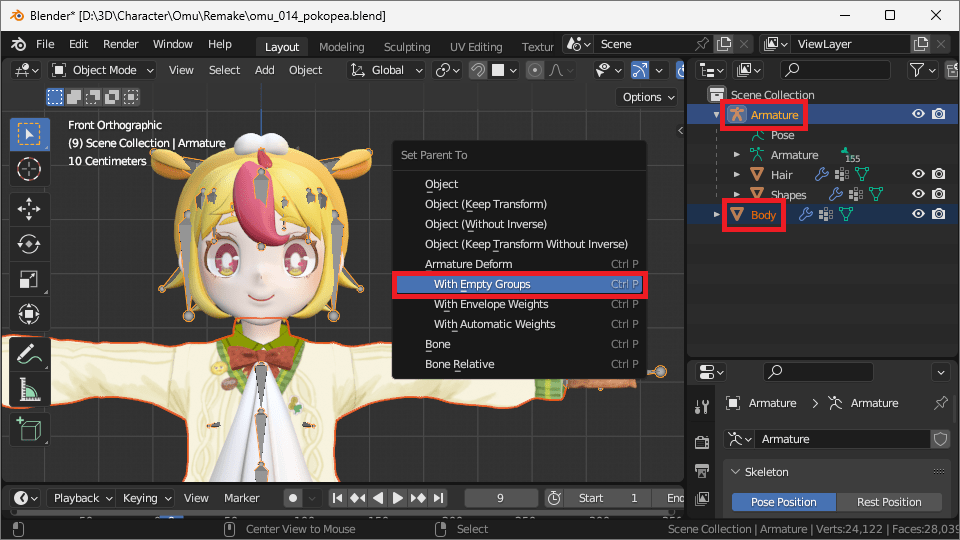
- VRoid 製モデル(Body)とオリジナルモデルのアーマチュアを2つ選択する。
※ VRoid 側が黄色、オリジナル側がオレンジ色となるように選択する。 - Ctrl + P キーを押下する。
- 「With Empty Groups」をクリックする。
- Pose モードに変更する。
- 適当なボーンを選択する。
- R キーを押下して動かしてみる。
- メッシュがボーンに追従することを確認する。
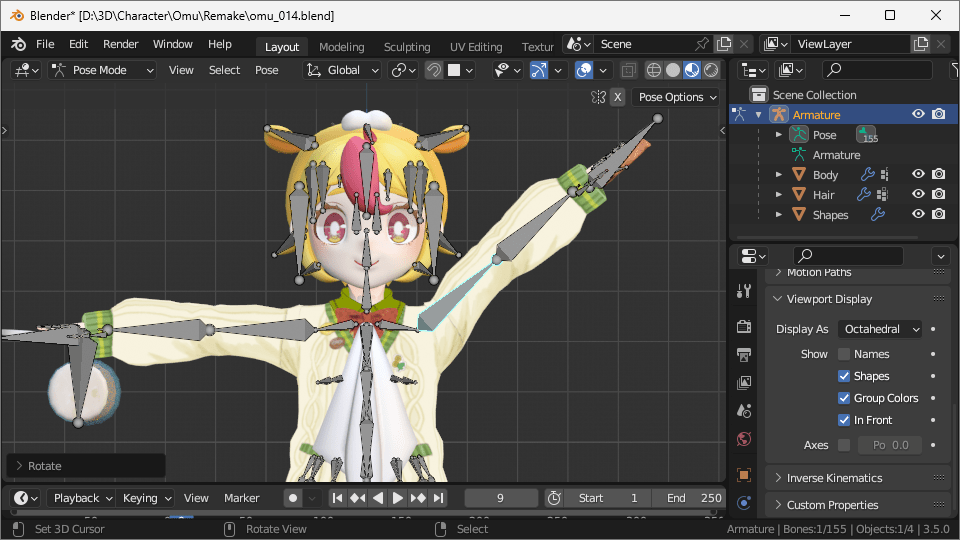
- 動かしたボーンの位置を元に戻す。
※ Ctrl + Z キーを押下、もしくは、Pose > Clear Transform > Rotation をクリックする。
不要なボーンを削除する
※ この手順は実施しない方が良いかもしれない。ボーン構造が変わると、Unity での設定が煩雑になる可能性が高い。
- Edit モードに変更する。
- 不要なボーンを削除する。
※ 参考画像ではオリジナルモデルのスカートのボーンを削除している。

マテリアルとテクスチャを整理する
- Workspace を Texture Paint に変更する。
- マテリアルを選択する。
- テクスチャの名前を確認する。
- テクスチャを開く。
- 「Save As」をクリックして、「Textures」フォルダに適当な名前で画像を保存する。

- VRoid 製モデルの全てのマテリアルに関して、上記の手順を実施する。
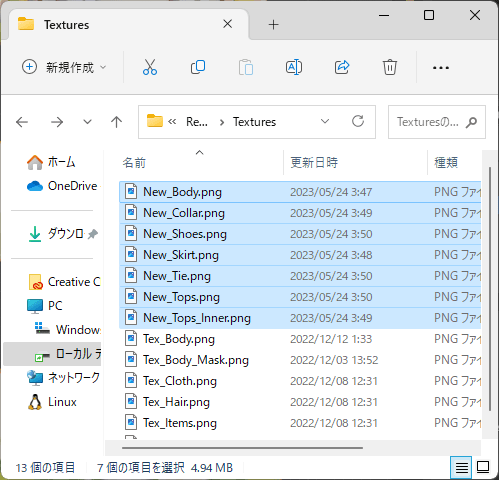
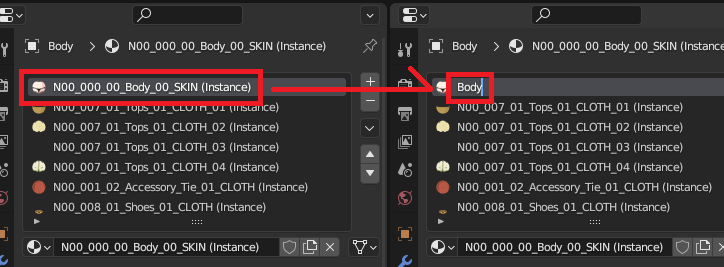
- マテリアルの名前を分かりやすいものに変更する。
※ オリジナルモデルのマテリアルと同じ名前にならないようにする。
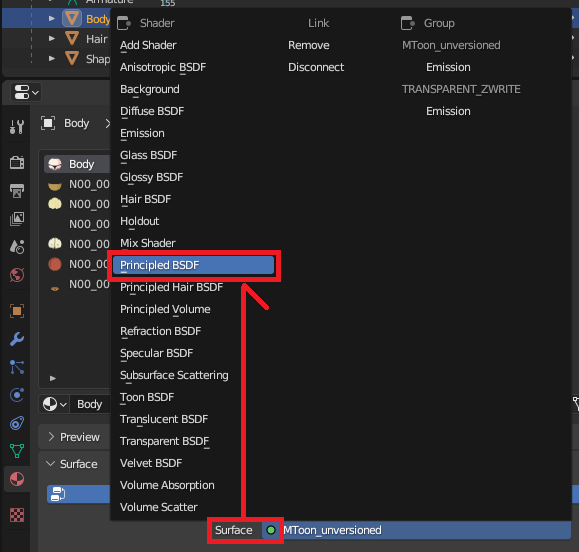
- Surface を Principled BSDF に変更する。
- Base Color を Image Texture に変更する。
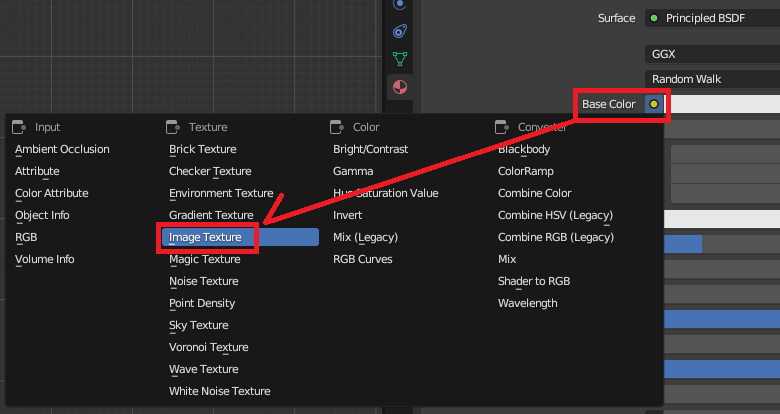
- 「Open」をクリックする。
- 先に保存した画像を開く。

- 全てのマテリアルに関して、上記の手順を実施する。
※ 透過されていないが、Unity で設定するため気にしなくても良い。
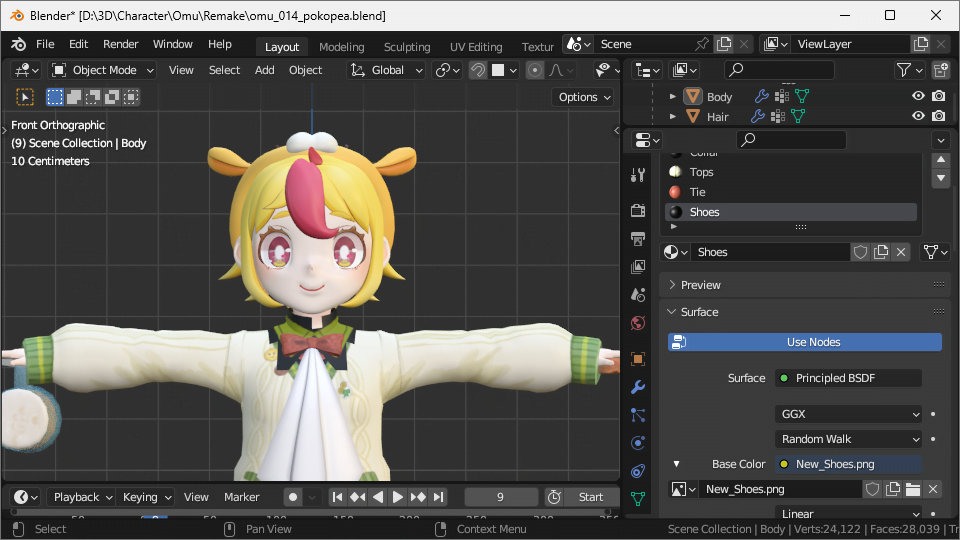
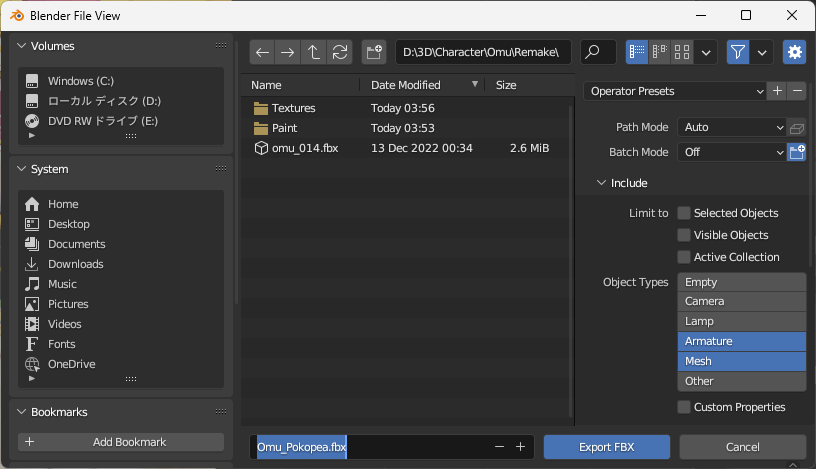
FBX エクスポートする
- Subdivision Surface モディファイアが未適用の場合は適用する。
「3D モデルの FBX エクスポート」という記事を参照すると良い。 - File > Export > FBX をクリックする。
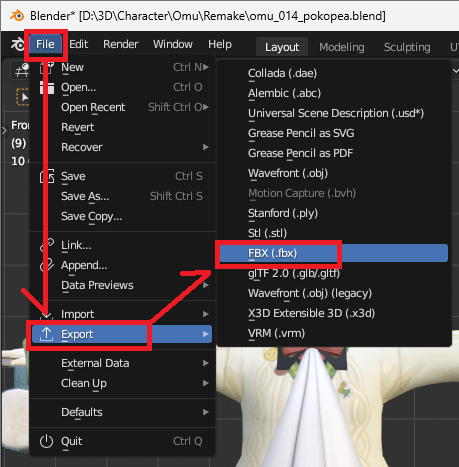
- 適当な名前を入力する。
- Object Types は「Armature」と「Mesh」を選択する。
- 「Export FBX」をクリックする。