クライアント向けに書いた記事である。
VRChat アバターをアップロードする場合、「Build & Test」を実行して問題ないことを確認した後、「Build & Publish for Windows」を実行すると良い。
Build & Test
- 上部にある「VRChat SDK」をクリックする。
- 「Show Control Panel」をクリックする。

- 「Authentication」タブにて、VRChat にサインインする。
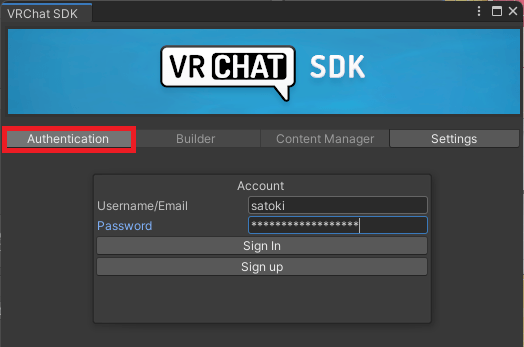
- 「Builder」タブにて、「Build & Test」をクリックする。

- VRChat を起動し、設定画面にて「Avatars」を表示する。
- 「Other」タブをクリックする。
- アップロードしたアバターを選択する。
- 「Change Into Avatar」をクリックする。
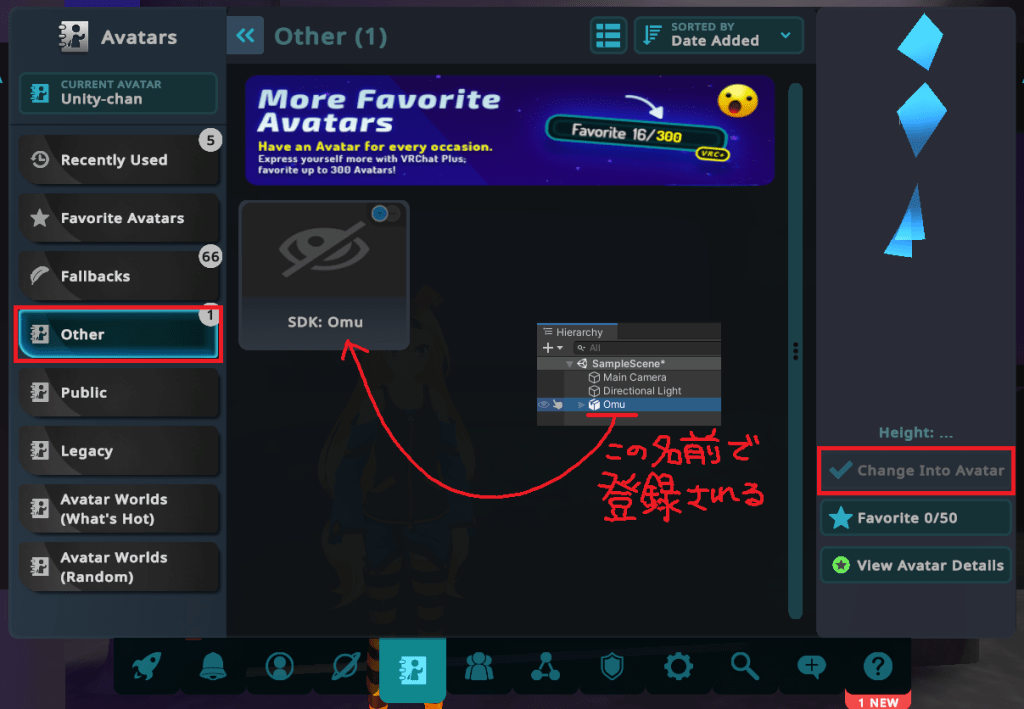
動作を確認して問題がなければ(お披露目して良いなら)次へ進む。
Build & Publish for Windows
- 「VRChat SDK」ウィンドウにて、「Build & Publish for Windows」をクリックする。
- 「Game」ウィンドウにて、アバターの情報を入力する。
- (オプション)アップロード画像を調整する。
- 「VRCCam」を選択する。
- 「Projection」にて、「Orthographic」を選択する。
- 「Size」にて、値を調整して、カメラをズームイン(ズームアウト)する。
- 「Move Gizmo」をドラッグして、カメラの上下の位置を調整する。
※ W キーを押下して、移動ギズモに変更できる。

- 「Upload」をクリックする。

以上